
Se o seu computador está mais lento do que o habitual, saiba que é possível melhorar o desempenho do Windows com algumas ações simples e eficazes. Este guia apresenta 10 dicas que vão desde ajustes no sistema até a utilização de softwares que potencializam o funcionamento do seu PC. Siga as instruções e aproveite um Windows mais rápido e eficiente!
1. Desative Programas que Iniciam com o Sistema
Muitos programas configuram-se para iniciar automaticamente com o Windows, o que pode desacelerar a inicialização do sistema. Para resolver isso:
- Pressione Ctrl + Shift + Esc para abrir o Gerenciador de Tarefas.
- Clique na aba Inicialização.
- Desative os programas que você não precisa iniciar automaticamente, clicando com o botão direito e selecionando Desabilitar.
Essa simples ação pode reduzir significativamente o tempo de inicialização do seu computador.
2. Limpe Arquivos Temporários
O Windows acumula arquivos temporários que ocupam espaço desnecessário no disco. Para limpá-los:
- Pressione Windows + R e digite temp.
- Apague todos os arquivos na pasta.
- Repita o processo digitando %temp% e exclua os arquivos.
Além disso, use a ferramenta Limpeza de Disco, acessável digitando “Limpeza de Disco” na busca do Windows.

3. Atualize o Windows e os Drivers
Manter o sistema operacional e os drivers atualizados garante melhor desempenho e estabilidade. Para isso:
- Acesse Configurações > Atualização e Segurança > Windows Update.
- Clique em Verificar se há atualizações e instale as disponíveis.
Softwares desatualizados podem causar lentidão e problemas de compatibilidade, por isso, não deixe de mantê-los em dia.
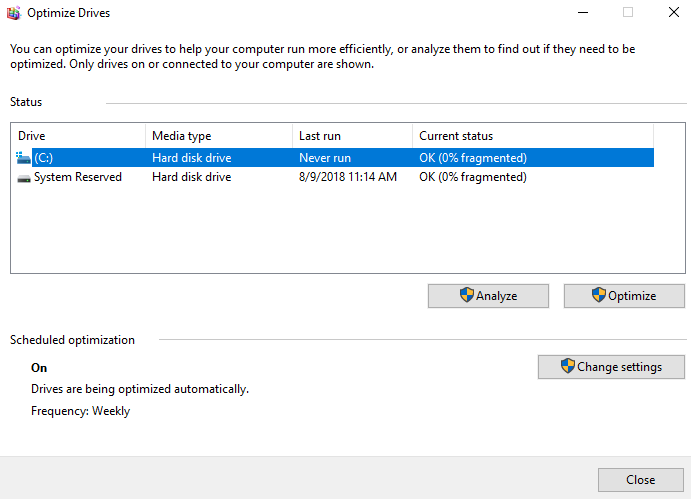
4. Desfragmente e Otimize o Disco
Se você usa um disco rígido (HDD), a desfragmentação ajuda a reorganizar os dados armazenados, melhorando o acesso aos arquivos. Para isso:
- Digite “Desfragmentar e Otimizar Unidades” na busca do Windows.
- Selecione a unidade e clique em Otimizar.
Para quem utiliza SSD, esse passo não é necessário, mas você pode usar a mesma ferramenta para otimizá-los.
5. Ajuste os Efeitos Visuais
Os efeitos visuais do Windows consomem recursos do sistema. Para ajustá-los:
- Clique com o botão direito em Este Computador e selecione Propriedades.
- Clique em Configurações Avançadas do Sistema > Avançado > Desempenho > Configurações.
- Escolha a opção Ajustar para obter um melhor desempenho ou personalize as opções.
6. Remova Programas Desnecessários
Softwares instalados que você não utiliza podem ocupar espaço no disco e consumir recursos do sistema. Para removê-los:
- Acesse Configurações > Apps > Aplicativos e Recursos.
- Identifique programas que você não utiliza e clique em Desinstalar.
Além disso, evite instalar programas de fontes não confiáveis, que podem conter malwares.
7. Use um Software de Otimização
Ferramentas como o CCleaner ajudam a limpar arquivos desnecessários, corrigir entradas de registro e gerenciar programas de inicialização. Essas ferramentas são fáceis de usar e oferecem soluções completas para otimizar o Windows.
8. Desative Serviços e Recursos Desnecessários
Alguns serviços do Windows que você não utiliza podem ser desativados para liberar recursos. Proceda com cuidado:
- Pressione Windows + R, digite services.msc e pressione Enter.
- Identifique serviços que você não usa (exemplo: Fax) e clique com o botão direito em Propriedades.
- Alterne o Tipo de Inicialização para Desativado.
Pesquise antes de desativar um serviço para garantir que não seja essencial ao sistema.
9. Ative o Modo de Alto Desempenho
O Windows oferece modos de energia que podem impactar o desempenho. Para ativar o modo de alto desempenho:
- Acesse Configurações > Sistema > Energia e Suspensão > Configurações de Energia Adicionais.
- Escolha o plano Alto Desempenho.
Esse ajuste é especialmente útil para tarefas que exigem mais do sistema, como jogos ou edição de vídeos.
10. Adicione Mais Memória RAM ou Substitua o Disco por um SSD
Se, mesmo com as dicas acima, o desempenho ainda não for satisfatório, considere um upgrade de hardware:
- Memória RAM: Aumentar a capacidade de RAM melhora o desempenho em multitarefas.
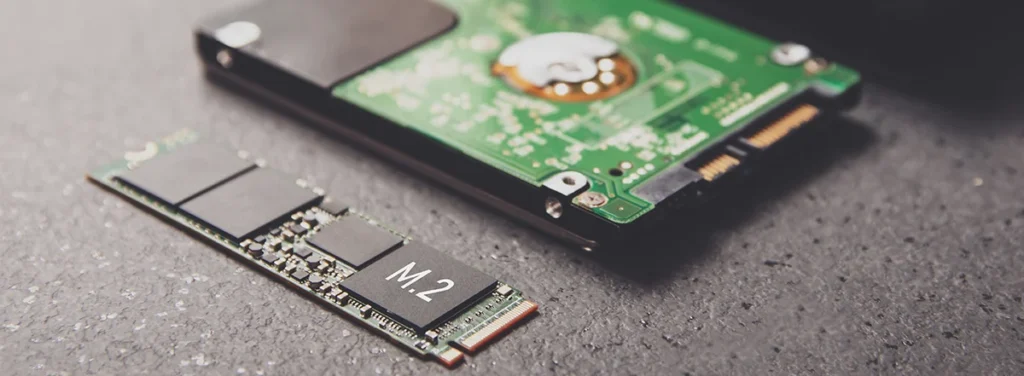
- SSD: Substituir um HDD por um SSD acelera significativamente o tempo de inicialização e o acesso aos arquivos.
Esses upgrades podem parecer investimentos significativos, mas têm impacto direto na velocidade do seu computador.
Conclusão
Seguindo essas 10 dicas rápidas e eficazes, você pode melhorar consideravelmente o desempenho do Windows e aumentar a produtividade. Além disso, essas práticas ajudam a prolongar a vida útil do seu computador.
Para mais conteúdos como este, não deixe de acompanhar nosso blog e compartilhar este artigo com quem também pode se beneficiar dessas dicas. E lembre-se: cuidar do desempenho do seu PC é essencial para aproveitar ao máximo a experiência com o Windows!